














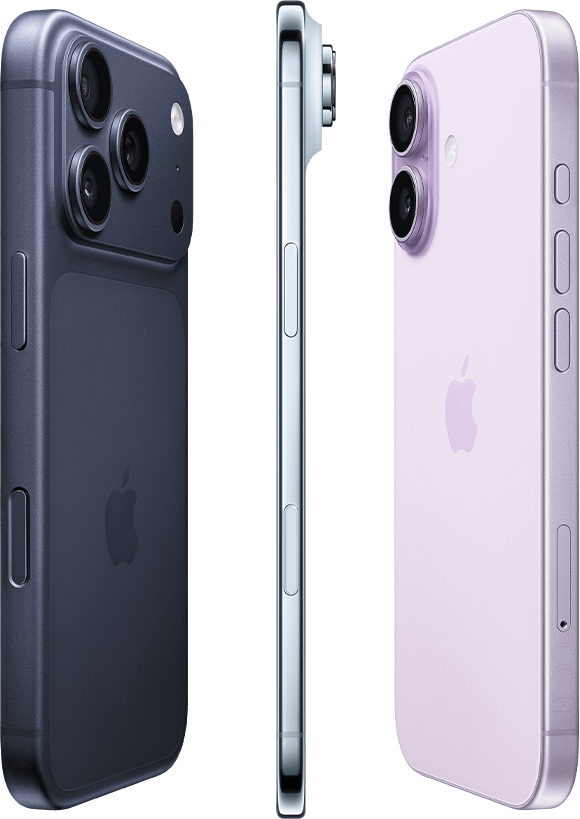
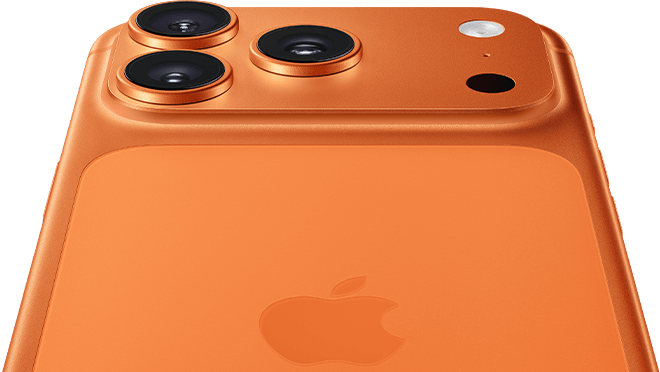
- Visas 48 MP aizmugures kameras ar 8x optiskas kvalitātes tālummaiņu un līdz šim tālāko iPhone tālummaiņu. Līdzvērtīgi, it kā tev kabatā būtu 8 pro objektīvi.
- iPhone Air 48 MP Fusion kameru sistēma ar 2x optiskas kvalitātes tālummaiņu. Ērti iekadrē ideālu bildi, nesperot ne soli tuvāk.
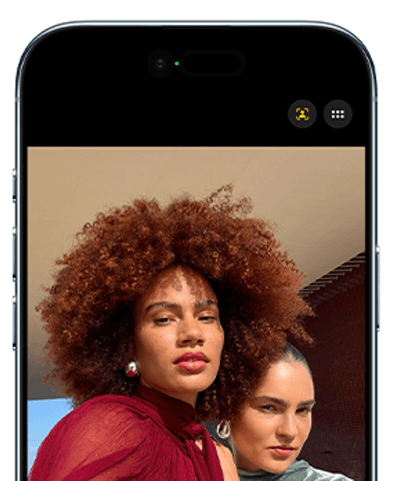
- “iPhone 17” sērijas telefoni un “iPhone Air” ar 18 MP “Center Stage” priekšējo kameru. Visi automātiski tiek grupas selfijā.
- Filmē satriecošus 4K video ar Dolby Vision ar piesātinātiem melnajiem toņiem un košiem baltajiem toņiem.



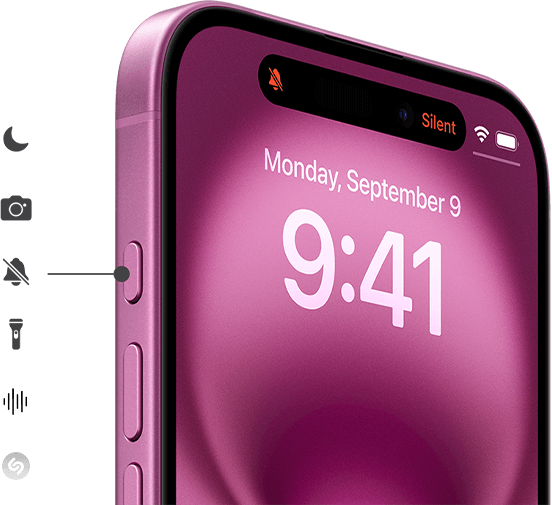
- Ar košāku bloķēšanas ekrānu, personalizētiem foniem, aptaujām Messages aplikācijā, zvanu filtrēšanu un daudz ko citu.◊
- iPhone nodrošina konfidencialitātes aizsardzību, lai tu pats varētu kontrolēt savus datus.
- Un iebūvētās funkcijas padara iPhone pieejamāku ikvienam.
pieraksties ar Face ID.

Apple Intelligence.

Jūsu kontakti. Gatavs.
-
 Pārliecinieties, vai Wi-Fi ir ieslēgts jūsu “Android”ierīcē.
 -
 Pievienojiet jauno “iOS” ierīci un “Android” ierīci kontaktligzdai.
 -
 Pārliecinieties, vai saturs, kas tiek pārnests, ieskaitot ārējo Micro SD karti, ietilpst jūsu jaunajā “iOS” ierīcē.
 -
 Lai pārsūtītu savas “Chrome” grāmatzīmes, “Android” ierīcē atjauniniet to uz jaunāko “Chrome” versiju.
-
1
Pārnesiet datus no “Android”
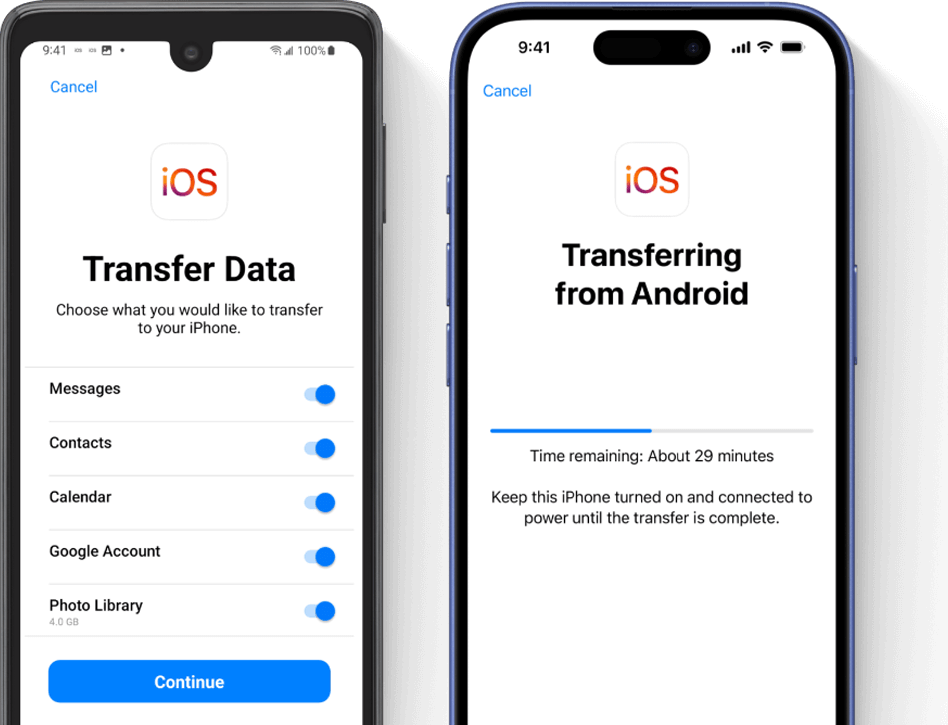
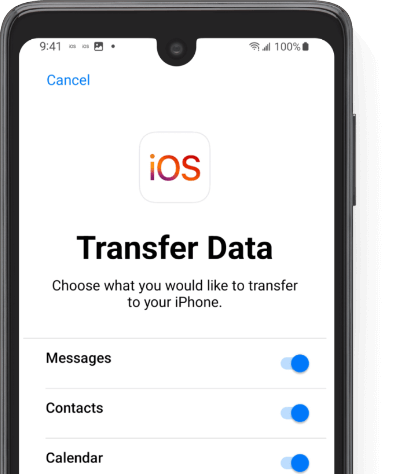
Iestatot jaunu “iOS” ierīci, meklējiet opciju “Lietotnes un dati”. Pēc tam noklikšķiniet Pārnest datus no “Android”.
Ja iestatīšana jau ir pabeigta, jums būs jāizdzēš savas “iOS” ierīces saturs un jāsāk no jauna. Ja nevēlaties izdzēst, vienkārši pārnesiet saturu manuāli.).
-
2
Atveriet lietotni „Move to iOS“
“Android” ierīcē atveriet lietotni „Move to iOS“ un spiediet Turpināt. Izlasiet noteikumus. Lai turpinātu, spiediet Es piekrītu, pēc tam spiediet Turpināt augšējā labajā stūrī Atrast savu kodu ekrānā.
-
3
Saņemiet kodu
“IOS” ierīcē spiediet Turpināt ekrānā ar nosaukumu Pārcelt no “Android”. Pēc tam pagaidiet, līdz parādās desmit vai sešu ciparu kods. Ja jūsu Android ierīcē parādās brīdinājums, ka jums ir vājš interneta savienojums, varat to ignorēt.
Ievadiet kodu savā “Android” ierīcē. Pēc tam pagaidiet, līdz parādās Datu pārneses ekrāns.
-
4
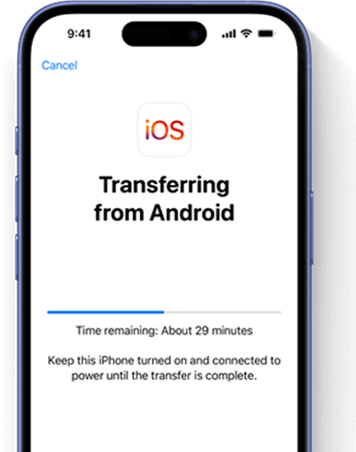
Izvēlieties saturu un pagaidiet“Android” ierīcē izvēlieties pārnesamo saturu un spiediet Tālāk. Pēc tam - pat ja jūsu “Android” norāda, ka process ir pabeigts - atstājiet abas ierīces atsevišķi, līdz tiek pabeigta ielādes josla jūsu “iOS” ierīcē. Datu pārnese var aizņemt laiku, atkarībā no pārvietojamā satura.
 Tiks pārsūtīta arī daļa lietotņu, kurām ir analogi gan “Google Play”, gan “App Store”. Kad datu pārsūtīšana būs pabeigta, trūkstošās lietotnes vari lejupielādēt no “App Store”.
 -
Pārejot no “Android” uz “iPhone”Tiks pārnestsKas tiek pārnests
 Google
 Kalendārs, e-pasts, grāmatzīmes, iestatījumi
 Gmail
Vienkārši pierakstieties, izmantojot savus konta datus
Gmail
Vienkārši pierakstieties, izmantojot savus konta datus Google Photos
Visas fotogrāfijas un attēli
Google Photos
Visas fotogrāfijas un attēli Facebook
Vienkārši pievienojieties, izmantojot savus pievienošanās datus
Facebook
Vienkārši pievienojieties, izmantojot savus pievienošanās datus Messenger
Tērzēšanas vēsture, zvani, plašsaziņas līdzekļi
Messenger
Tērzēšanas vēsture, zvani, plašsaziņas līdzekļi Instagram
Vienkārši pievienojieties, izmantojot savus pievienošanās datus
Instagram
Vienkārši pievienojieties, izmantojot savus pievienošanās datus WhatsApp
 Tērzēšana un plašsaziņas līdzekļi. Zvanu vēsture netiks pārnesta.
 Viber
Tērzēšanas dublēšana nepieciešama atsevišķi (“Settings” (iestatījumi) – “Account” (konts) – “Viber Backup” (“Viber” dublēšana)
Viber
Tērzēšanas dublēšana nepieciešama atsevišķi (“Settings” (iestatījumi) – “Account” (konts) – “Viber Backup” (“Viber” dublēšana) X (Twitter)
Tērzēšana, fotogrāfijas, ziņojumi
X (Twitter)
Tērzēšana, fotogrāfijas, ziņojumi Discord
Vienkārši pievienojieties, izmantojot savus pievienošanās datus
Discord
Vienkārši pievienojieties, izmantojot savus pievienošanās datus Reddit
Vienkārši pievienojieties, izmantojot savus pievienošanās datus
Reddit
Vienkārši pievienojieties, izmantojot savus pievienošanās datus Snapchat
Vienkārši pievienojieties, izmantojot savus pievienošanās datus
Snapchat
Vienkārši pievienojieties, izmantojot savus pievienošanās datus Youtube
Vienkārši pievienojieties, izmantojot savus pievienošanās datus
Youtube
Vienkārši pievienojieties, izmantojot savus pievienošanās datus TikTok
Vienkārši pievienojieties, izmantojot savus pievienošanās datus
TikTok
Vienkārši pievienojieties, izmantojot savus pievienošanās datus Temu
Vienkārši pievienojieties, izmantojot savus pievienošanās datus
Temu
Vienkārši pievienojieties, izmantojot savus pievienošanās datus ChatGPT
Vienkārši pievienojieties, izmantojot savus pievienošanās datus
ChatGPT
Vienkārši pievienojieties, izmantojot savus pievienošanās datus Smart-ID
Drošības nolūkos mēs iesakām izveidot jaunu “Smart-ID” jūsu jaunajam “iPhone”
Smart-ID
Drošības nolūkos mēs iesakām izveidot jaunu “Smart-ID” jūsu jaunajam “iPhone” Swedbank
Vienkārši pievienojieties un izveidojiet jaunus biometriskos datus vienkāršai piekļuvei
Swedbank
Vienkārši pievienojieties un izveidojiet jaunus biometriskos datus vienkāršai piekļuvei
Paroļu pārvaldnieka lietotne
Paroļu pārvaldnieka lietotne nodrošina vieglu piekļuvi jūsu konta parolēm un piekļuves atslēgām, “Wi-Fi” parolēm un verifikācijas kodiem – viss vienuviet. Lietotne palīdz jums arī pārvaldīt savus pierakstīšanās datus vairākās ierīcēs ar “iCloud Keychain” starpniecību un brīdina jūs par parolēm, kas var nebūt drošas.

“Google” paroļu pārvaldnieks
Pārsūtiet “Chrome” paroles uz jauno “iPhone”: Instalējiet “Chrome” jūsu “iPhone” un pierakstieties jūsu “Google” kontā. Atveriet Chrome > “Settings” (iestatījumi) > “Passwords” (paroles), lai nodrošinātu visu paroļu sinhronizāciju. “iPhone” ierīcē dodieties uz “Settings” (iestatījumi) > “Passwords” (paroles) un aktivizējiet “AutoFill Passwords” (automātiskās aizpildes paroles), izvēloties gan “Chrome”, gan “iCloud Keychain”. Tādējādi jūs varēsiet piekļūt “Google” sinhronizētajām parolēm “iOS” lietotnēs. Laika gaitā, pierakstoties kontiem “iOS Keychain” ieteiks saglabāt konta datus.
-
5
Iestatiet iOS ierīciKad uzlādes josla tiek ielādēta jūsu “iOS” ierīcē, “Android” ierīcē spiediet Gatavs. Pēc tam spiediet Turpināt savā “iOS” ierīcē un izpildiet ekrānā redzamos norādījumus, lai pabeigtu “iOS” ierīces iestatīšanu.
-
6
Pabeidziet
Pārliecinieties, ka viss jūsu saturs ir pārcelts. Mūzika, grāmatas un PDF faili jāpārnes manuāli.
Vai jums ir nepieciešamas lietotnes, kas bija jūsu “Android” ierīcē? “IOS” ierīcē dodieties uz “App Store”, lai tās lejupielādētu.
- Un iebūvētās funkcijas padara iPhone pieejamāku ikvienam.
- Ikviens “iPhone” izmanto drošu sejas vai pirkstu nospiedumu atpazīšanu.
- Funkcija “Apple Pay” nodrošina, ka jūsu kartes dati nekad netiek saglabāti ne ierīcē, ne serveros.
- Tikai tu pats izlem, kuras lietotnes var piekļūt tavām fotogrāfijām, kontaktiem un atrašanās vietai.
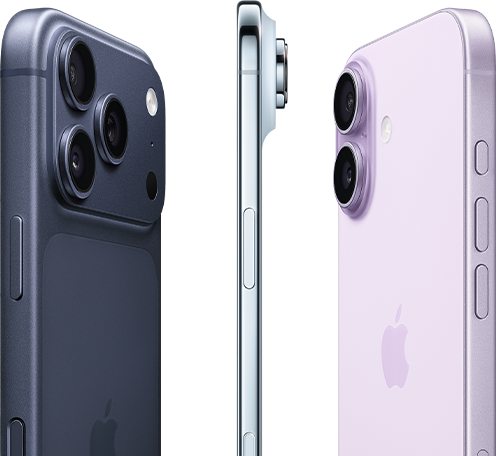
Kurš iPhone ir piemērots tev?
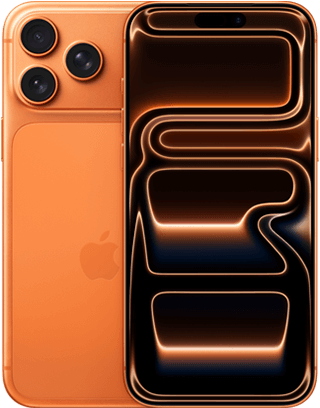
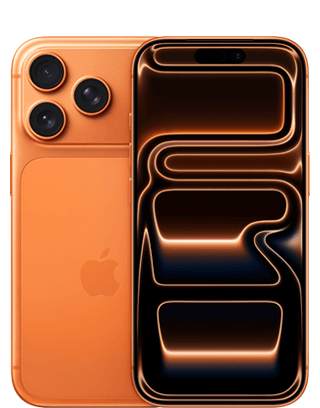
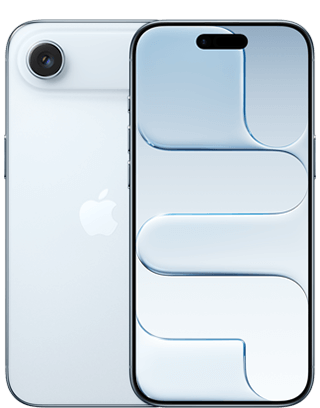
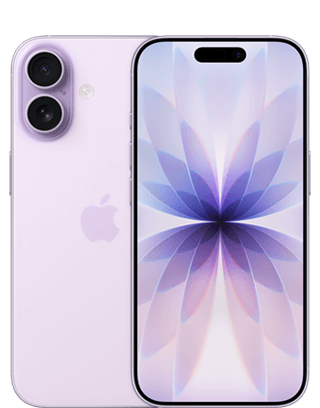
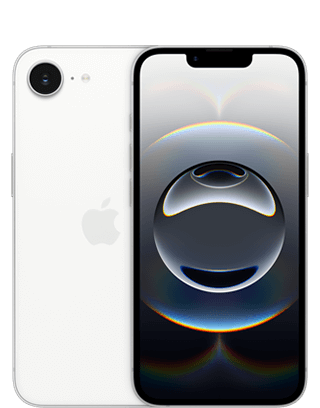











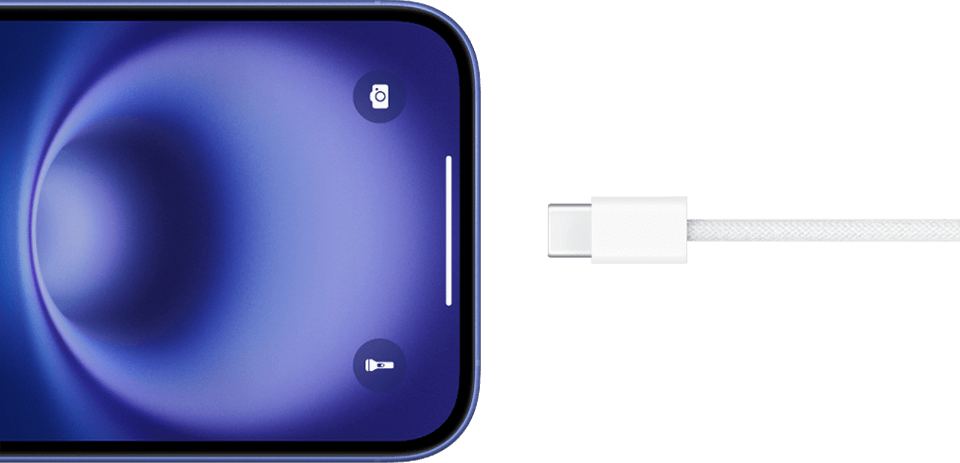
Atbalsta USB 3, tāpēc datu pārsūtīšana ir līdz 20x ātrāka◊
Atbalsta USB 3, tāpēc datu pārsūtīšana ir līdz 20x ātrāka◊
Atbalsta USB 2
Atbalsta USB 2
Atbalsta USB 2
Juridiskais teksts:
◊ Salīdzinājumā ar iepriekšējās paaudzes iPhone.
◊ Visi ar akumulatoru saistītie mērījumi ir atkarīgi no tīkla konfigurācijas un daudziem citiem apstākļiem; faktiskie rezultāti atšķiras. Akumulatora uzlādes ciklu skaits ir ierobežots, tas pēc laika var būt jānomaina. Akumulatora darbības ilgums un uzlādes ciklu skaits ir atkarīgs no lietojuma un iestatījumiem. Plašāka informācija: apple.com/batteries un apple.com/iphone/battery.html.
◊ Testēšanu veica Apple 2025. gada jūlijā, izmantojot pirmsizlaides iPhone 17, iPhone Air, iPhone 17 Pro un iPhone 17 Pro Max ierīces un programmatūru, USB‑C uzlādes kabeli ar Apple 40 W dinamisko strāvas adapteri ar maks. jaudu 60 W (modelis A3351) un Apple MagSafe lādētājiem (1 m modeli A3502 un 2 m modeli A3503) ar Apple 30 W USB‑C strāvas adapteri (modelis A2164) vai Apple 40 W dinamisko strāvas adapteri ar maks. jaudu 60 W (modelis A3351). Ātrās uzlādes tests tika veikts ar izlādētām iPhone ierīcēm. Mērījumi veikti, sākot no Apple logotipa parādīšanās brīža pēc ierīces ieslēgšanas. Uzlādes ilgums ir atkarīgs no adaptera, iestatījumiem, lietojuma un apkārtējās vides apstākļiem; faktiskie rezultāti var atšķirties.
◊ Dažas funkcijas atsevišķās valstīs vai reģionos var nebūt pieejamas.
◊ Tikai jaunajiem abonentiem un prasībām atbilstošiem abonementu atjaunotājiem. Ir spēkā ierobežojumi un citi noteikumi.
◊ Displeja noapaļotie stūri atbilst eleganti liektajam dizainam un iekļaujas standarta taisnstūra formā. Mērot kā standarta taisnstūri, ekrāna izmērs pa diagonāli ir 6,27 collas (iPhone 17, iPhone 17 Pro), 6,55 collas (iPhone Air) vai 6,86 collas (iPhone 17 Pro Max). Faktiskais apskatāmais laukums ir mazāks.
iPhone 17, iPhone 17 Pro un iPhone Air spēj konstatēt, ka notikusi nopietna avārija, un izsaukt palīdzību. Nepieciešami mobilie sakari vai zvanīšana Wi-Fi tīklā.
◊ Wi-Fi 7 pieejamība ir atkarīga no valsts vai reģiona.
◊ Nepieciešams datu plāns. 5G ir pieejams atsevišķos tirgos, nodrošina ne visi operatori. Plašāku informāciju par 5G atbalstu jautā savam operatoram un meklē šeit: apple.com/iphone/cellular.
◊ Lai lietotu eSIM, ir nepieciešams bezvadu datu plāns (tajā var būt ietverti operatora maiņas un viesabonēšanas ierobežojumi pat pēc līguma termiņa beigām). Ne visi operatori atbalsta eSIM. Iegādājoties pie dažiem operatoriem, iPhone eSIM lietošana var būt atspējota. Plašāku informāciju jautā savam operatoram. Uzzini vairāk: apple.com/esim.

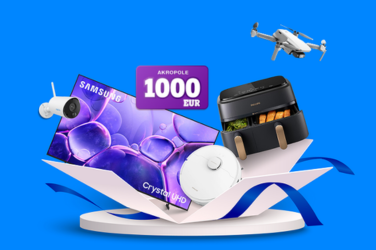

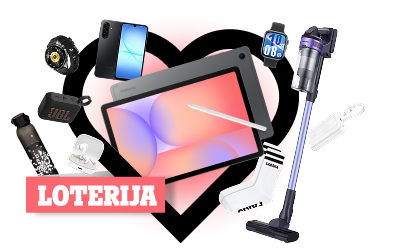
Piesakies loterijai Mans Tele2 “Komplimenti” un ļauj veiksmei sevi apspīdēt!
Ar izlozes kārtību, pilnu balvu sarakstu un noteikumiem iepazīsties šeit.
Izloze 06.05.2026.

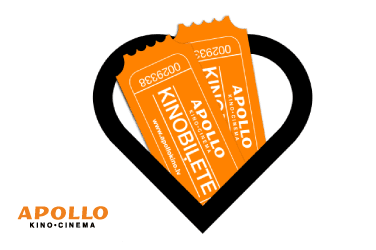
Esi kino fans? Ar Tele2 apmeklē Apollo Kino kino seansus divreiz izdevīgāk!
Dodies uz Mans Tele2 sadaļu “Komplimenti” un saņem atlaižu kodu, ko varēsi izmantot pērkot biļetes uz ceturtdienas seansiem ar 50% atlaidi www.apollokino.lv vai klātienē, jebkurā no Apollo Kino.
Piedāvājums neattiecas uz pirmizrāžu seansiem, kā arī uz bērnu, senioru un īpašu pasākumu biļetēm.
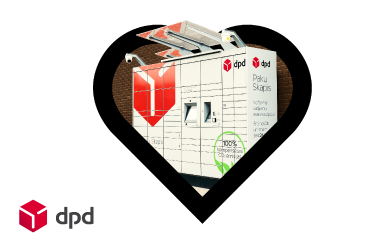
Lai visas paciņas sasniegtu savus galamērķus, dodies uz Mans Tele2 sadaļu “Komplimenti” un saņem 20% atlaižu kodu DPD Paku Skapju sūtījumiem visa Latvijā. Kodu varēsi izmantot, formējot sūtījumus vietnē www.eserviss.dpd.lv
Atlaides nesummējas ar citām atlaidēm.

Īpašais Apollo Kino piedāvājums uzkodu komplektam Tevi jau gaida! Saņem 30% atlaižu kodu, ko varēsi izmantot pērkot M uzkodu komplektu (M dzēriens + M sāļais vai saldais popkorns) jebkurā diena Apollo Kino kinoteatros.
Kodu uzrādi info kasē, vai ievadi pašapkalpošanas kasē pirms pirkuma veikšanas.

Vai zināji, ka vakuuma uzglabāšanas maisi ietaupa līdz pat 75 % vietas un pasargā no mitruma, putekļiem un bojājumiem? Atklāj Ordinett sortimentu – no kastēm, somām un vakuuma maisiem līdz pakaramajiem un aromatizētājiem – un atbrīvo vietu ar gudriem uzglabāšanas risinājumiem!
Tele2 Komplimentu programmas dalībniekiem īpašais piedāvājums: -35 % atlaide visām Ordinett precēm!
Spied “Saņemt”, un saņemsi SMS ar atlaides kodu, ko varēsi izmantot TavaTelpa interneta veikalā.
Atlaides nesummējas.
Piedāvājums spēkā līdz 31.05.2026.
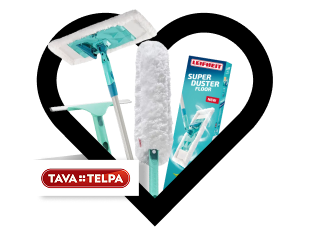
Pavasara saulītei par godu jāķeras pie uzkopšanas! Tici vai ne, ar Leifheit kvalitāti telpu un veļas kopšana būs tīrā izprieca. Burtiski.
Tele2 Komplimentu programmas dalībniekiem īpašais piedāvājums: -35 % atlaide pilnīgi visām Leifheit precēm!
Spied “Saņemt”, un saņemsi SMS ar atlaides kodu, ko varēsi izmantot TavaTelpa.lv interneta veikalā.
Atlaides nesummējas.
Piedāvājums spēkā līdz 31.05.2026.